
영어 회화 학습용 도구

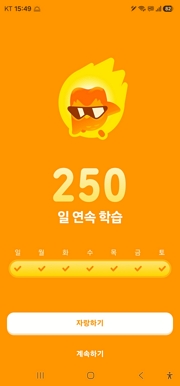
오늘 자로 DuoLingo(듀오링고) 학습 250일을 돌파하였다. 기념(?)으로 이번 포스팅에서는 영어 회화 학습에 도움이 될만한 여러가지 학습용 도구 – 웹 서비스, 웹 브라우저 확장 기능 프로그램, 동영상 플레이어 및 장비를 소개하고자 한다.
영어 회화 학습용 앱들(Apps on mobile device)은 별도 포스팅에서 다룰 예정이다. 현재 계속 사용 중인 영어 학습 앱은 Duolingo(듀오링고) 하나뿐이고 Speak(스픽)은 잠깐 사용해 봤었는데 유료 과금을 계속 유도해서 지금은 사용하고 있지 않다.
이번 포스팅에서는 영어 회화 학습을 보조해 주는 도구(Tool)들 만을 다룬다.
웹 서비스
 YouGlish
 YouGlish
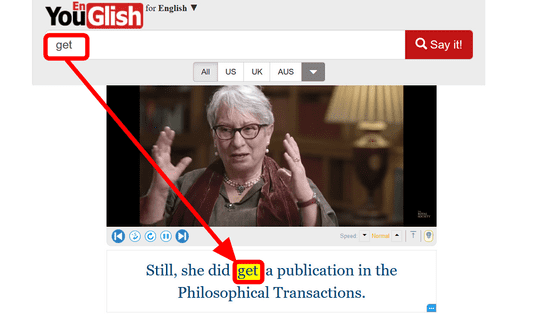
YouGlish(https://youglish.com/) 사이트에서는 영어 단어나 문구를 영어 원어민(Native English speaker)들이 어떻게 발음하는지 궁금할 때 검색하면 해당 검색어의 발음이 담긴 영상들을 재생목록으로 만들어서 제공해 주는 검색 엔진이다. 검색된 재생 목록의 영상들을 단축키를 이용하여 바꿔가면서 전환할 수 있어서 편리하다. 영어 리스닝(Listening) 연습에 도움을 많이 받을 수 있다.
ChatGPT
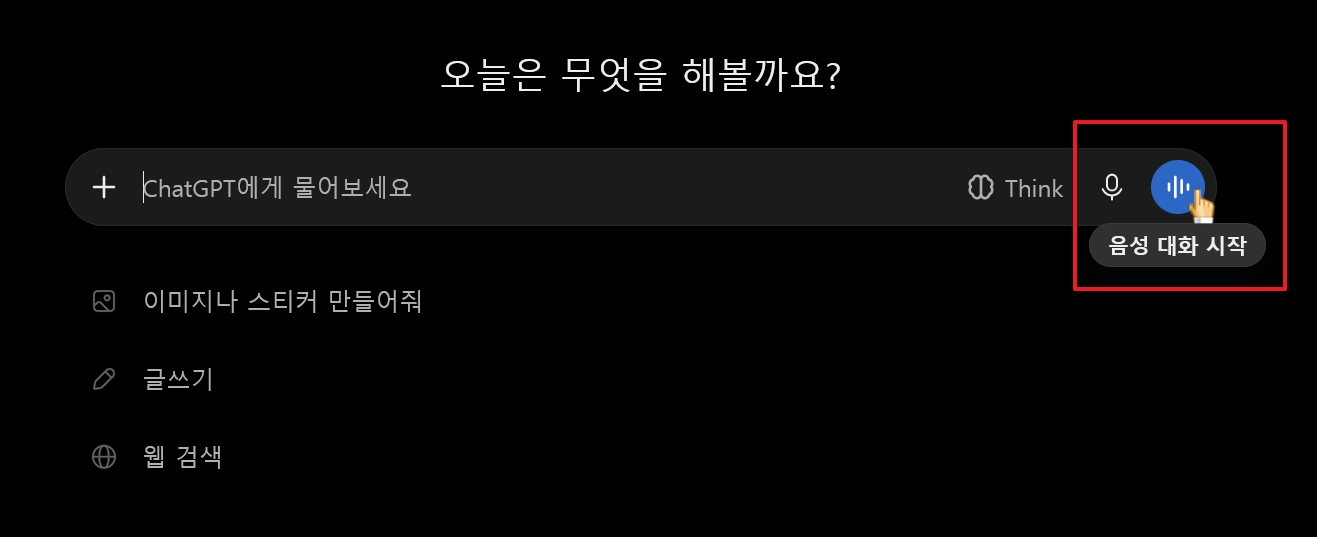
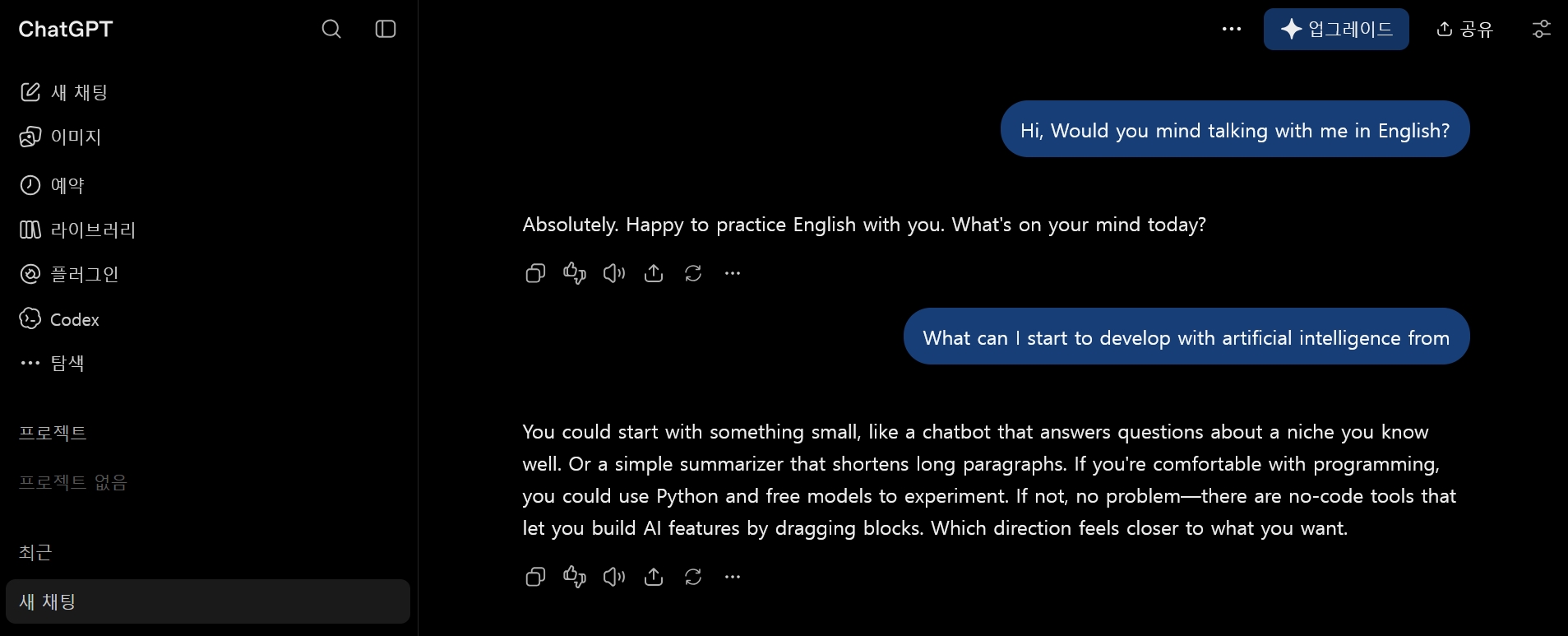
이미 많은 분들이 아시겠지만 ChatGPT(https://chatgpt.com/) 웹 서비스에서 AI 채팅도 가능하다. 사용 중인 기기에 마이크가 설치되어 있는 상태에서, 위 이미지에서 보이는 것처럼 우측 음성 대화 시작 아이콘을 클릭하면 아래와 같이 영어로 채팅이 가능하다.
다만 처음 대화 시작할 때 영어로 정확하게 스피킹(Speaking)을 하지 않으면 한국어 대화 모드로 진행된다. 아마 이것은 AI가 스스로 판단해서 한국어로 진행하는 것 같은데 영어로 대화하기를 원한다면 첫 스피킹을 영어로 정확하게 시작하는 연습이 필요하다.
네이버 사전(Naver Dictionary)
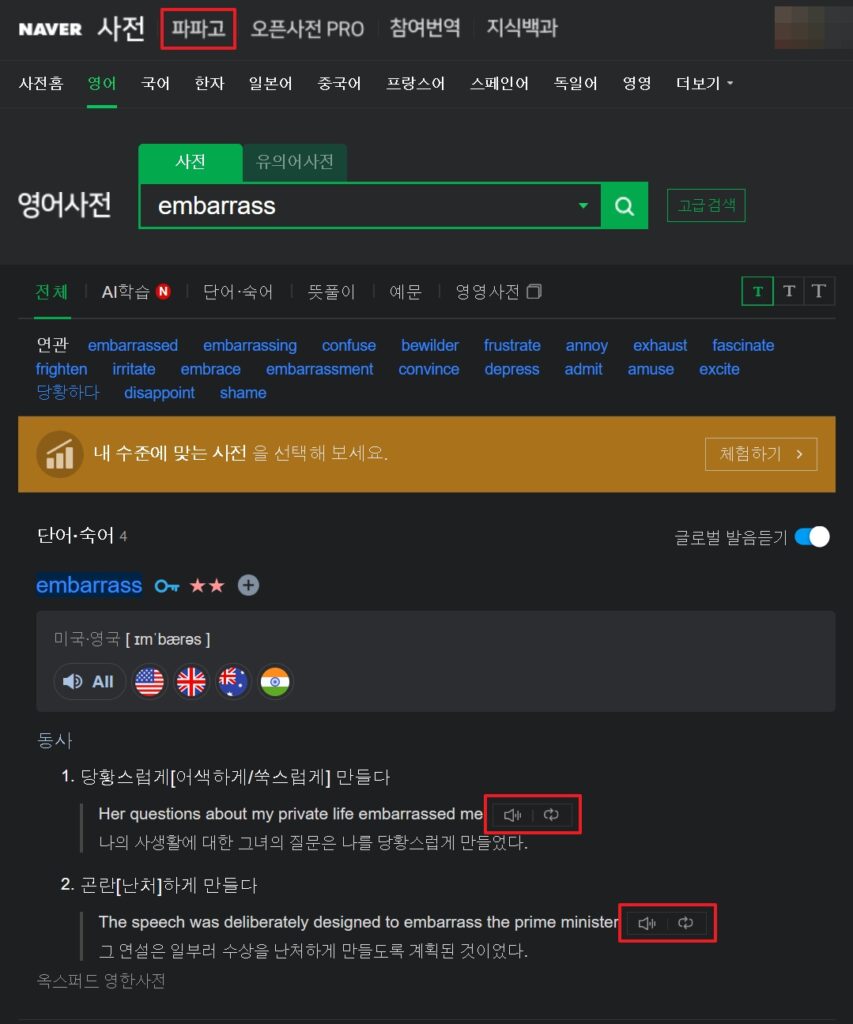
한국인들이 가장 많이 사용하는 웹 사전이라고 생각되는 네이버 사전(https://dict.naver.com/)은 사실 영어 문서 독해용으로 많이 사용되지만, 원어민 발음도 들을 수 있는 기능이 추가되면서 회화 공부에도 도움이 많이 되고 있다. 특히 위 이미지에서 예문 옆에 표시된 아이콘을 클릭하면 단어 자체뿐만 아니라 문장 속에서 해당 단어의 발음이 어떻게 변하는지를 들어볼 수 있어서 최근에 종종 사용하고 있다.
그리고 바로 아래에 소개될 파파고 링크가 상단에 걸려있어서 편리하게 전환할 수 있다.
나중에 나오겠지만 웹 브라우저 확장 프로그램도 있다.
한 가지 네이버 사전 개발팀에 건의 사항이 있는데 영영사전을 메인 메뉴로 따로 만들어 주셨으면 한다. 그게 어렵다면 지금처럼 영어 사전 코너 안에서 영영사전만 볼 수 있는 설정을 만들어 주셨으면 좋겠다. 중급 이상의 영어 숙련자들은 영영사전으로 학습하는 것이 더 효과적이기 때문이다.
 파파고(Papago)

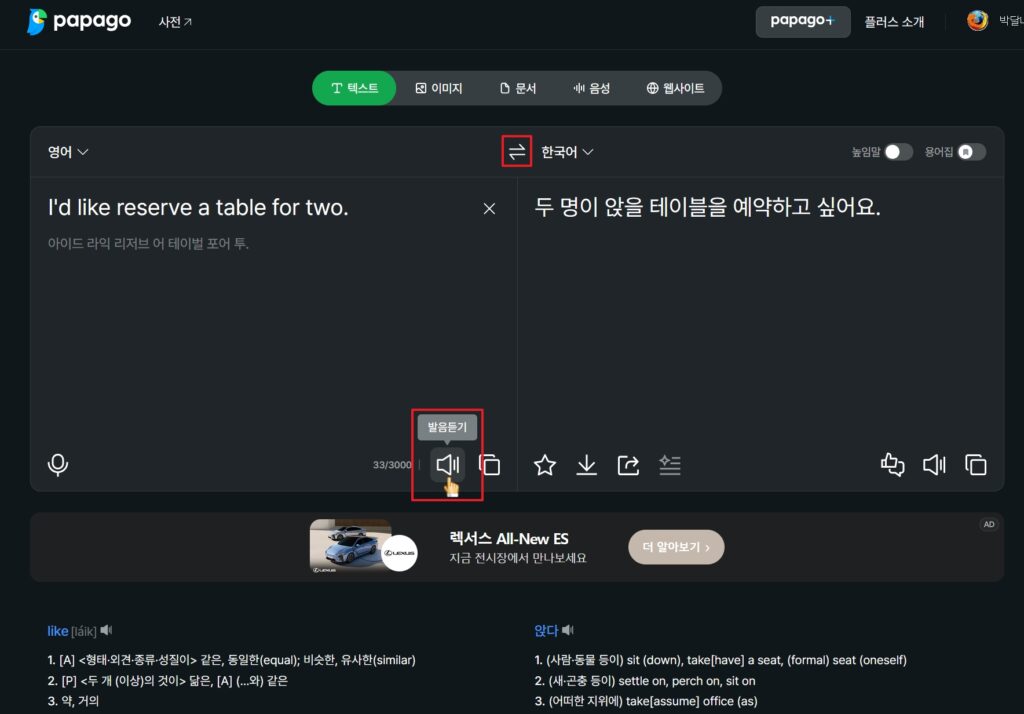
이 파파고(https://papago.naver.com)는 보통 번역 서비스를 받기 위해 사용되고 있지만, 이미지에 표시된 아이콘을 클릭하면 위의 네이버 사전과 마찬가지로 입력한 영어 문장에 대한 발음을 들어볼 수 있다. 그러나 본인은 또 한 가지 용도로 이 파파고를 사용하고 있는데 위 이미지에 보면 영어와 한국어를 전환하는 버튼이 있다. 이 버튼을 누르면 아래 이미지처럼 내가 입력한 영어 문장을 자동으로 교정시켜 주는 기능도 있다.
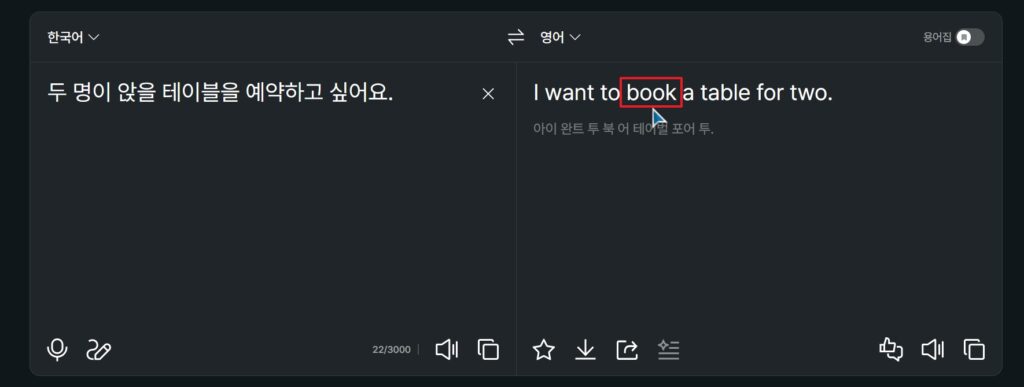
처음 이미지의 영어 문장 속의 reserve 단어가 book 으로 바뀐 것을 볼 수 있다. 영어 원어민(Native English speaker)들은 reserve 단어보다 book 을 더 많이 사용한다고 한다. 이에 대한 더 자세한 내용은 이전 포스팅 글(20261030 원어민 표현 & 틀린 문제)을 참조하자. 아무튼 이런 식으로 좀 더 원어민 표현에 가까운 내용을 배울 수 있는 점도 파파고의 유용한 장점인 것 같다.
 유튜브 프리미엄(YouTube Premium)

영어 듣기(Listening) 훈련을 하기 위해서는 온라인 영상 시청이 그렇게 좋은 방법은 아니다. 아래와 같은 여러가지 원인으로 인해 영상이 제공되지 않거나 원활하게 시청하기 힘들 수도 있기 때문이다.
- 모바일 기기로 시청할 경우 통신 상태가 양호하지 못한 경우가 있을 수 있다.
- 영상 제공자의 사정으로 해당 영상이 삭제되거나 블라인드 처리 등을 통해서 더 이상 서비스되지 않을 수 있다.
- 저작권자의 신고로 인하여 강제로 영상이 삭제될 수 있다.
그래서 학습하고자 하는 온라인 영상이 유튜브(YouTube)에서 서비스되고 있는 영상이라면 유튜브 프리미엄(YouTube Premium)에 가입하고 오프라인으로 다운로드하는 것이 바람직하다. 그런 다음 영상 플레이용 네이티브 애플리케이션(Native Application) 혹은 모바일 앱(Mobile App)으로 반복 재생하는 것이 안전하고 효율적인 방법일 것이다.
웹 브라우저 확장 기능 프로그램
Naver English Dictionary (Unofficial)
본인은 웹 브라우저로 파이어폭스(FireFox)를 사용하고 있어서 위 링크를 클릭하면 파이어폭스 확장 기능 페이지가 열릴 것이다. 그러나 이 확장 기능은 구글 크롬(Google Chrome)도 존재하므로 크롬을 사용하시는 분들은 검색하면 쉽게 찾을 수 있을 것이다.
이 확장 기능을 웹 브라우저에 설치하고 영문 텍스트가 나오는 웹 페이지에서 모르는 단어가 나올 때 Alt 키를 누르면서 클릭하면 아래 이미지처럼 작은 팝업창이 열리면서 네이버 사전의 내용을 가져와서 보여준다. “네이버 사전 열기” 링크를 클릭하면 위에서 언급한 네이버 사전이 열리면서 해당 단어가 자동으로 검색된다.
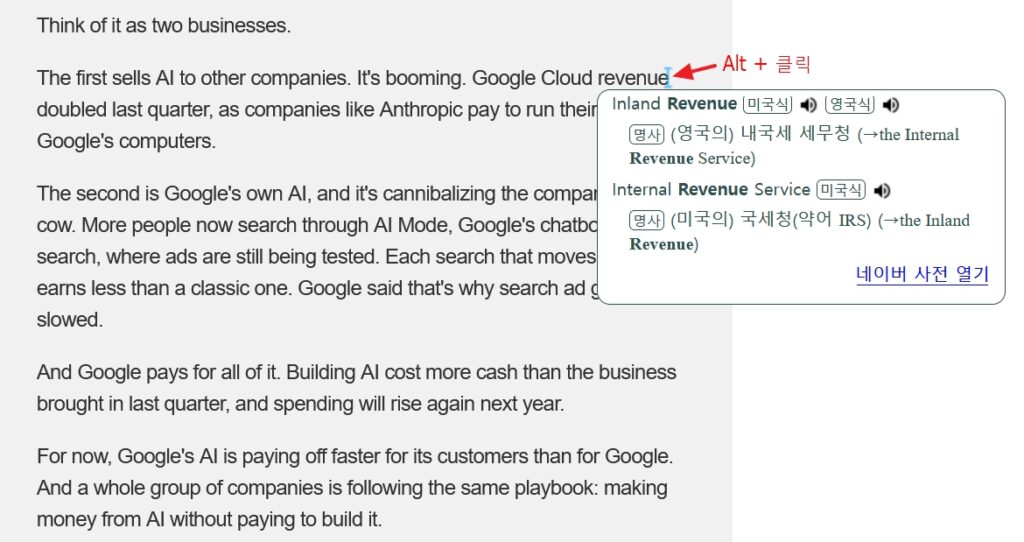
그러나 굳이 네이버 사전으로 이동하지 않고도 스피커 아이콘을 클릭하면 해당 단어나 문장에 대한 발음도 들어볼 수 있다.
Video Download Helper

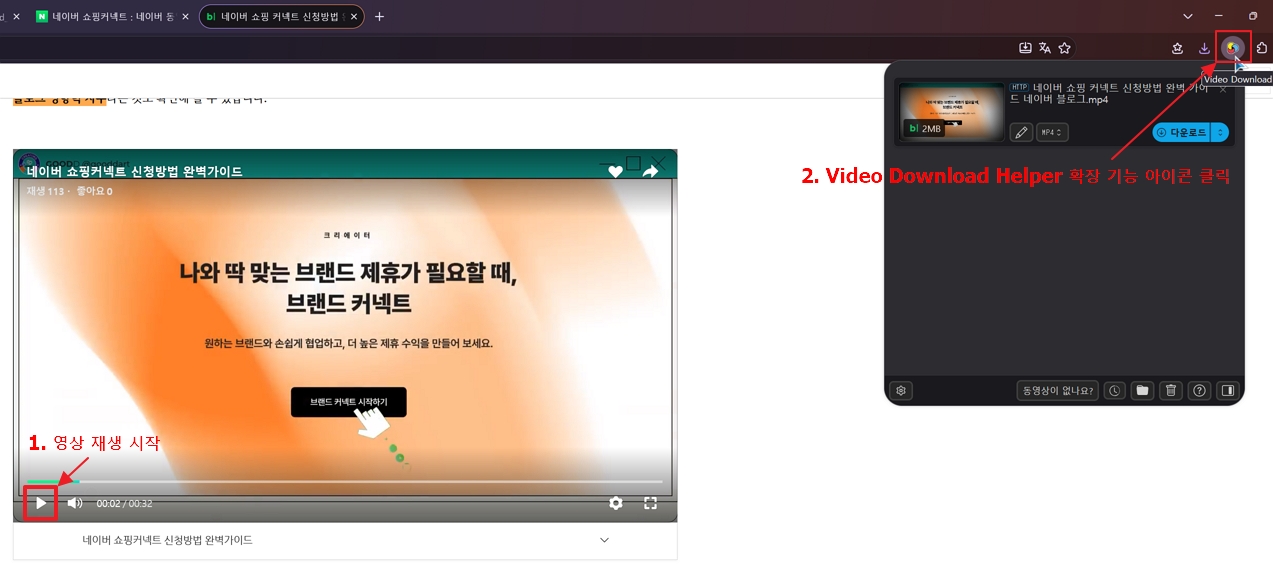
시청하고자 하는 영상이 유튜브(YouTube) 영상이 아니거나 혹은 위에서 언급한 유튜브 프리미엄(YouTube Premium)에 가입할 수 없는 사정이 있다면, 그다지 권장할 만한 방법은 아니지만 이 Video Download Helper와 같은 웹 브라우저 확장 기능으로 영상을 다운로드할 수도 있다. 그러나 원칙적으로 법률에 저촉될 가능성이 높으므로 주의해야 한다.
이 확장 기능 (프로그램)도 파이어폭스(FireFox)와 구글 크롬(Google Chrome) 웹 브라우저 양쪽 다 존재한다. 파이어폭스 사용자는 바로 위 타이틀을 클릭하면 설치 페이지로 연결될 것이다. 구글 크롬 사용자는 검색해서 설치하기 바란다. 설치하고 다운로드하고자 하는 영상을 재생 시작하면 아래와 같이 확장 기능 아이콘이 활성화되고 클릭하면 다운로드 링크가 열린다. 다운로드 버튼을 클릭하면 다운로드가 시작된다.
동영상 플레이어 (Video Player)
KMPlayer
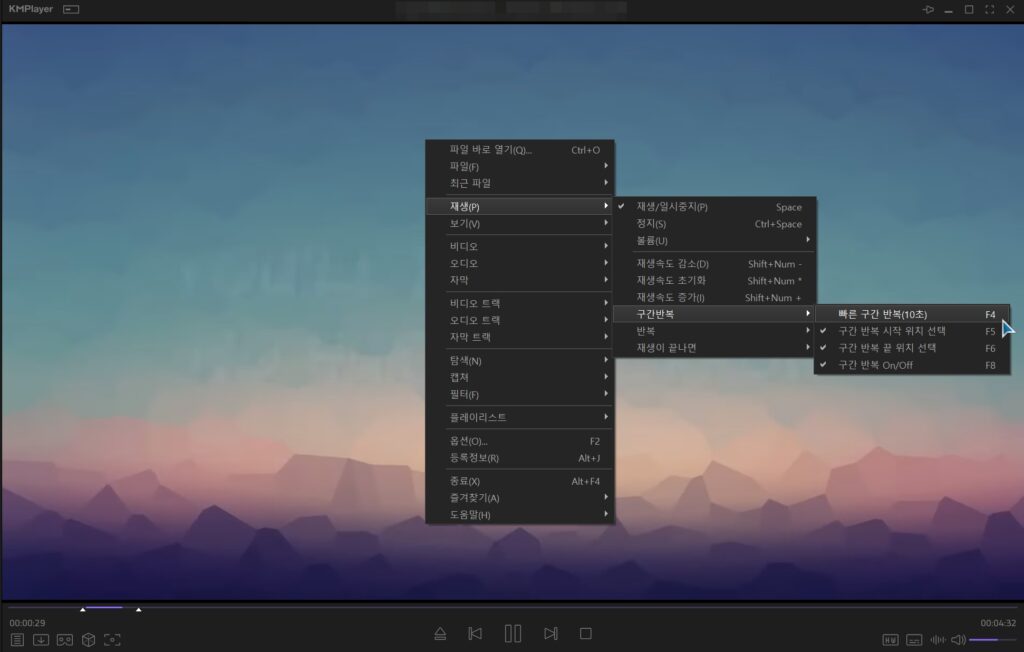
고화질 영화 같은 동영상 재생에 적합한 동영상 플레이어다. 이 글을 쓰고 있는 본인이 한때 가장 오래 사용했었던 동영상 플레이어다. 상당히 훌륭한 화질과 사운드 품질을 제공하고 아래 이미지처럼 영어 회화 학습에 필수적인 구간 반복 기능도 제공하는 플레이어라서 오랫동안 사용했지만 지금은 바로 아래 팟플레이어를 주로 사용하고 있다.
이유는 이 KMPlayer의 구간 반복 기능은 양적인 측면에서 팟플레이어에 비해서 부실한데다가 구간 반복 재생을 하고 있다가 잠깐 일시 멈춤(pause) 한 다음 다시 구간 반복을 시작하면 구간 반복 상태가 해제되어 버리는 등의 버그가 있다. 그래도 오랫동안 팬층을 확보하고 있고 전체적으로는 훌륭한 프로그램이라고 평가하고 싶다.
팟플레이어(PotPlayer)
이 어플리케이션은 바로 위 KMPlayer의 개발자가 다시 제작한 동영상 플레이어다. 자세한 히스토리는 여기 나무위키 팟플레이어 페이지를 참고하자. 그래서 그런지 KMPlayer하고 많은 부분이 비슷하다. 덕분에 사용하기 쉽지 않은 동영상 플레이어지만 본인은 크게 무리 없이 익숙해질 수 있었다.
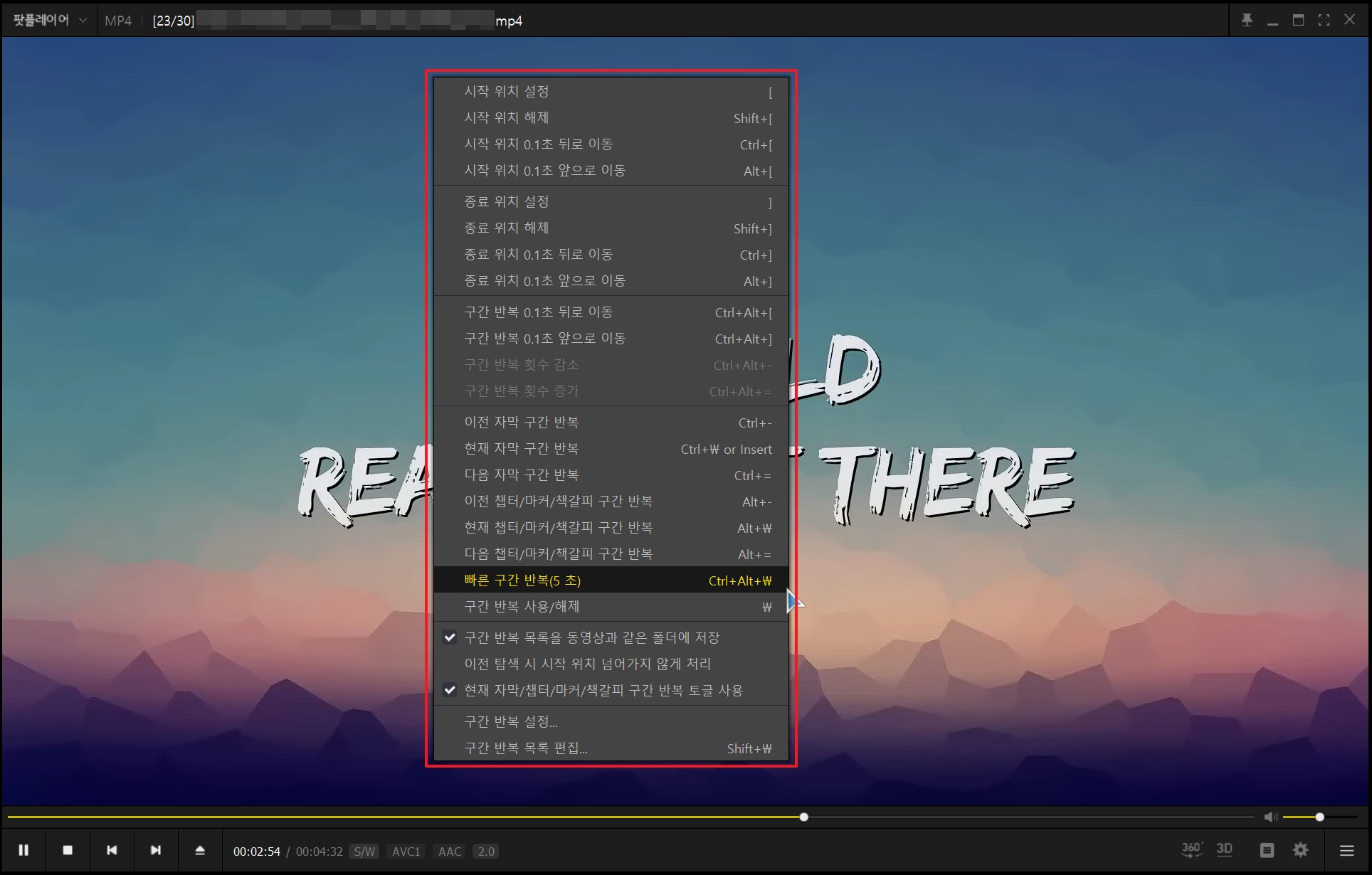
아래 이미지를 보면 확실히 구간 반복 기능이 KMPlayer보다 잘 되어있는 것을 알 수 있다. 딱히 버그도 찾을 수 없었으며 사용자의 구간 반복 정보를 저장할 수도 있다. 덕분에 다시 재생했을 때 이전 반복 구간을 다시 설정할 필요가 없어서 무척 편리했다.
다음 포스팅에서는 이 팟플레이어를 사용하여 실제로 구간 반복을 설정하면서 영어 듣기(Listening) 연습을 진행하는 내용을 올려볼까 한다.
VLC 미디어 플레이어 (VLC media player)
만약 안드로이드나 MacOS 기반의 모바일 기기를 사용하고 있다면 이 VLC 미디어 플레이어 (VLC media player)가 추천될 수 있겠다. 이 플레이어도 구간 반복 기능을 가지고 있다. PC 버전도 있는데 그러나 바로 위 팟플레이어나 심지어 KMPlayer보다도 기능이 부족해서 본인은 사용하지 않고 있다.
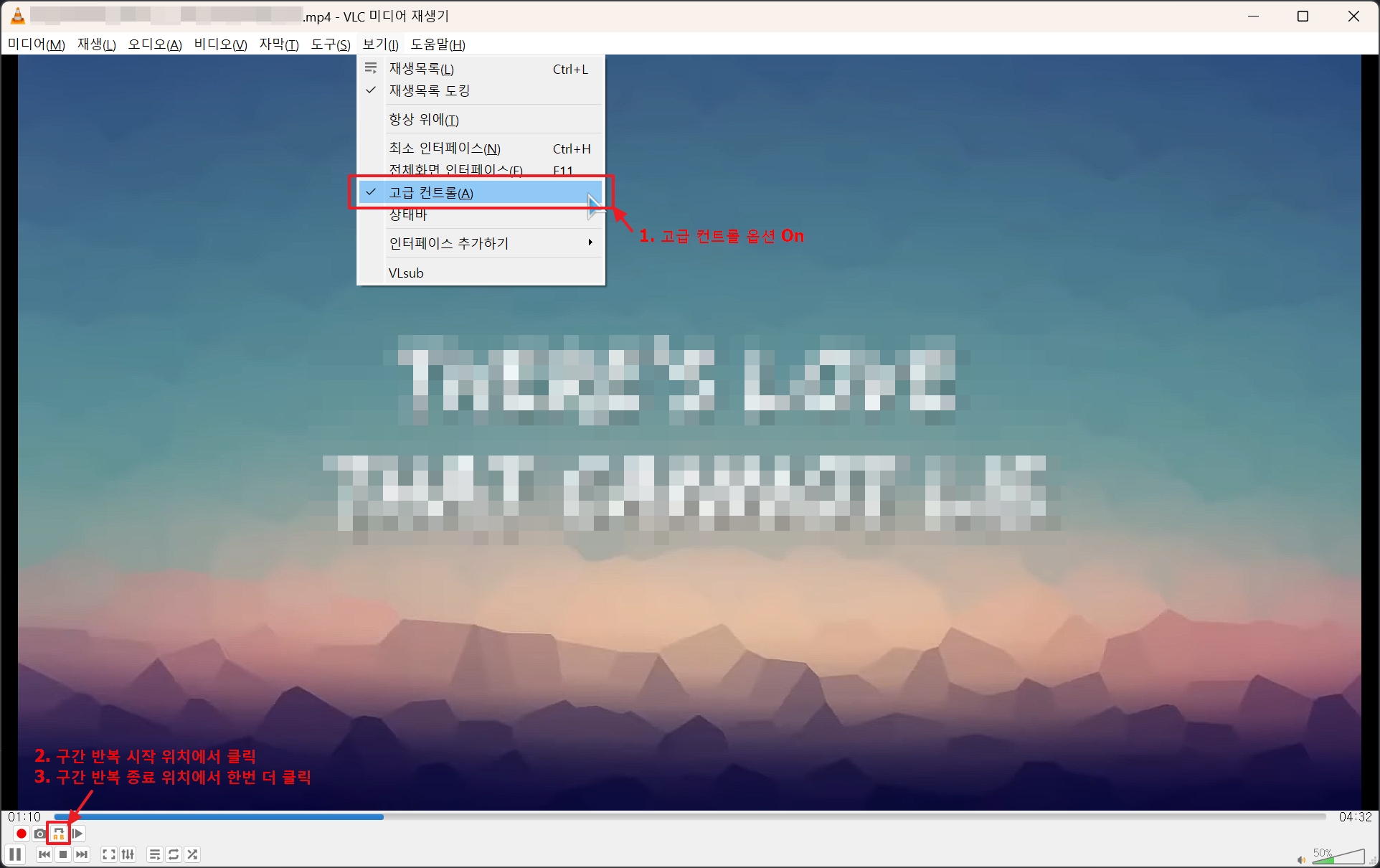
이 VLC 미디어 플레이어의 구간 반복 기능은 워낙 간단해서 아래와 같이 간략하게 소개한다.
- [ 상단 메인 메뉴 ] > [ 보기(View) ] > [ 고급 컨트롤(Advanced Controls) ] 체크(On)
- 좌측 하단 재생 컨트롤(Control) 패널에 추가 재생 컨트롤 버튼 4개가 나타남
- 구간 반복 시작 위치에서 좌측 세번째 [A-B] 버튼 클릭
- 구간 반복 종료 위치에서 다시 [A-B] 버튼 클릭. 이제 구간 반복 재생이 진행된다.
- 구간 반복을 해제할려면 다시 [A-B] 버튼 클릭
장비 (Equipment)
🎧 헤드폰
개인적으로 영어 듣기(Listening) 연습을 하는 데는 게임용 헤드셋보다는 음역 대역이 넓은 음악 감상용 헤드폰이 더 적합한 것 같다. 혹시나 해서 Google에 질문을 던져봤는데 역시 Google도 동일한 결론을 보여줬다.
AI 개요
결론부터 말씀드리면, 영어 듣기 연습(어학용)에는 게임용 헤드셋보다 음악 감상용 헤드폰이 더 적합합니다.
두 제품군은 설계된 목적과 강조하는 음역대가 다르기 때문에, 사람의 목소리를 또렷하게 듣는 데는 음악 감상용 헤드폰이 음향학적으로 더 유리합니다.
두 기기의 특징과 차이점을 아래와 같이 비교해 드립니다.
🎧 음악 감상용 헤드폰이 더 유리한 이유
- 중음역대(보컬/목소리)의 선명도: 음악 감상용 헤드폰은 전 음역대의 균형(밸런스)을 중요하게 생각합니다. 특히 사람의 목소리가 위치한 중음역대(Mids)를 왜곡 없이 왜렷하고 깔끔하게 재생하기 때문에, 영어 발음의 미세한 차이나 음소(Phoneme)를 파악하기에 좋습니다.
- 해상도와 음성 분리도: 발음이 뭉개지지 않고 정확하게 들리는 ‘해상도’ 측면에서 고품질 음악 감상용 헤드폰이 우수합니다. 원어민의 연음 발음이나 숨소리까지 잡아내어 리스닝 훈련에 도움을 줍니다.
🎮 게임용 헤드셋의 특징과 아쉬운 점
- 저음과 고음의 강조 (V자형 성향): 게이밍 헤드셋은 발자국 소리, 총성, 폭발음 같은 게임 내 효과음을 극대화하기 위해 베이스(저음)와 고음을 인위적으로 강조하는 경우가 많습니다. 이로 인해 상대적으로 사람의 목소리(중음)가 묻히거나 먹먹하게 들릴 수 있어 어학용으로는 피로감이 높을 수 있습니다.
- 공간감(가상 서라운드)의 왜곡: 사방에서 들리는 소리의 방향을 잡기 위한 ‘가상 서라운드’ 기능이 켜져 있으면, 영어 인강이나 리스닝 음원이 울리거나 공간에 퍼지는 듯한 왜곡이 발생하여 집중도를 떨어뜨릴 수 있습니다.
💡 리스닝 연습을 위한 헤드폰 선택 팁
만약 영어 공부를 위해 제품을 고르신다면 아래의 기준을 참고해 보세요.
| 기능 | 추천 이유 |
|---|---|
| 액티브 노이즈 캔슬링 (ANC) | 주변 소음을 차단해 주어 독서실, 카페, 대중교통 등 어디서나 영어 소리에만 완벽히 몰입할 수 있게 돕습니다. |
| 플랫(Flat)한 음색 설정 | 특정 음역대가 강조되지 않은 일정한 음색의 헤드폰이 귀의 피로감을 줄이고 목소리를 가장 자연스럽게 전달합니다. |
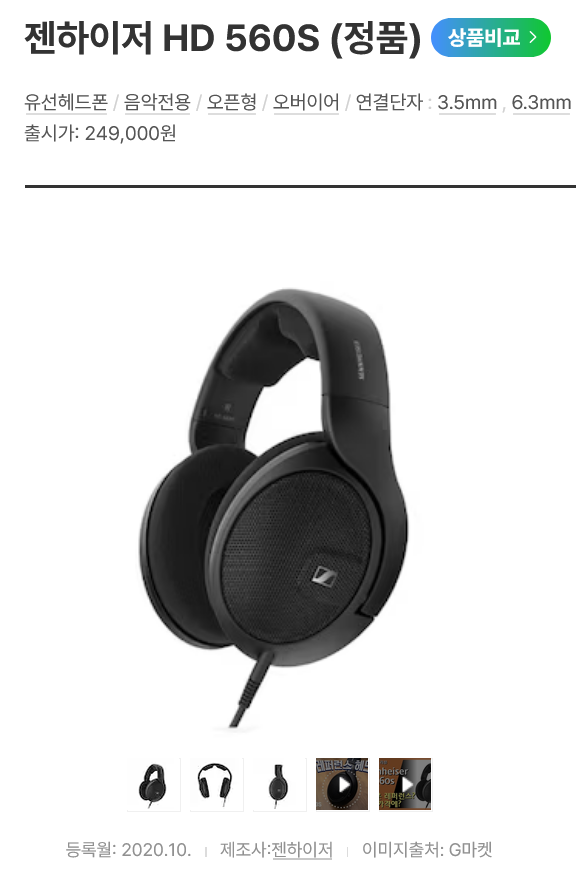
참고로 이 글을 쓰고 있는 본인은 이 헤드폰을 사용하고 있다. 구매한 지 시간이 많이 지나서 다른 제품으로 교체할 생각이지만, 딱히 이상이 있는 것도 아니고 음질도 훌륭해서 그냥 쓰고 있다.
혹시 신제품 테스트 후기 요청이 들어오면 테스트하고 포스팅을 올릴 생각이다. 😅😋😁